Registro de Ventas Directas
Publicado: Vie, 14 Mar 2025, 12:13
Podrá en el formulario de Registro de Ventas Directas indicar los datos de la transacción, partiendo de la selección del cliente o el registro de uno nuevo.
Para seleccionar el cliente encontrará una lupita del lado izquierdo superior de la pantalla. Esta le llevará a un buscador donde puede anotar parte del nombre, rif o cédula del cliente al que le hará la factura.
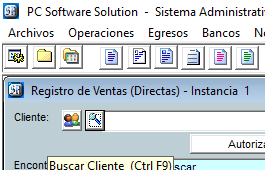 Si el cliente no estuviera registrado, justo al lado de la lupita encontrará un botón que le permite definir nuevos clientes. Si pulsa este botón, se abrirá una sección de registro de cliente en la parte inferior izquierda de la pantalla.
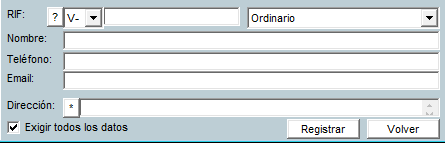 Una vez suministrados los datos del cliente nuevo, debe pulsar el botón Registrar, Este quedará ya seleccionado para que le quede asociada la venta.
El siguiente paso es la búsqueda de los productos o servicios que incorporará a la factura. Esto lo puede hacer en la sección de búsqueda y selección.
 En la casilla de "Buscar por los que contengan" puede colocar el nombre o cualquier atributo que identifique al producto y pulsar ENTER para encontrarlo. En la casilla que dice encontrar por código puede buscarlo por este atributo directamente si lo conoce de antemano.
Del lado derecho de la pantalla dispondrá de una lista con los resultados de la búsqueda. Cada producto que coincida con el criterio porporcionado en la casilla de búsqueda aparecerá en una fila de esa lista. En ella usted podrá seleccionar el que desea agregar a la lista de venta, haciéndole un click.
Del item seleccionado deberá indicar la cantidad y el precio al que se venderá para finalmente pulsar el botón de Agregar. Este incorporará el producto o servicio elegido en la lista de venta, que contiene aquellos que haya seleccionado para esa transacción.
A medida que vaya seleccionando y agregando productos a la lista de ventas, observará en la parte inferior derecha de la pantalla el resultado de los cálculos y la totalización de la operación, que se presentará en bolívares y dólares.
Una vez que ha agregado todos los productos y revisado que todos los datos de la transacción están bien debe pulsar la tecla F2 o pulsar el botón crear.
Para seleccionar el cliente encontrará una lupita del lado izquierdo superior de la pantalla. Esta le llevará a un buscador donde puede anotar parte del nombre, rif o cédula del cliente al que le hará la factura.
El siguiente paso es la búsqueda de los productos o servicios que incorporará a la factura. Esto lo puede hacer en la sección de búsqueda y selección.
Del lado derecho de la pantalla dispondrá de una lista con los resultados de la búsqueda. Cada producto que coincida con el criterio porporcionado en la casilla de búsqueda aparecerá en una fila de esa lista. En ella usted podrá seleccionar el que desea agregar a la lista de venta, haciéndole un click.
Del item seleccionado deberá indicar la cantidad y el precio al que se venderá para finalmente pulsar el botón de Agregar. Este incorporará el producto o servicio elegido en la lista de venta, que contiene aquellos que haya seleccionado para esa transacción.
A medida que vaya seleccionando y agregando productos a la lista de ventas, observará en la parte inferior derecha de la pantalla el resultado de los cálculos y la totalización de la operación, que se presentará en bolívares y dólares.
Una vez que ha agregado todos los productos y revisado que todos los datos de la transacción están bien debe pulsar la tecla F2 o pulsar el botón crear.